

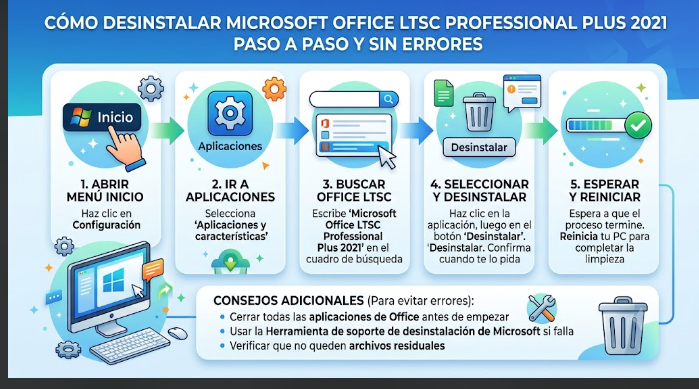
¿Microsoft Office LTSC Professional Plus 2021 está dando problemas en tu ordenador? Aunque esta versión de Office destaca por su estabilidad y por no depender de suscripciones como Microsoft 365, existen situaciones en las que es necesario eliminarla por completo. Algunos usuarios necesitan reinstalar el paquete para corregir errores, otros desean actualizar a una versión más reciente o simplemente liberar espacio en el sistema.
Lo que muchos descubren al intentar eliminar Office es que no siempre basta con utilizar la opción tradicional de Windows. En determinadas circunstancias pueden quedar archivos residuales, configuraciones antiguas o componentes que provocan conflictos durante futuras instalaciones.
En esta guía encontrarás todos los métodos disponibles para quitar Microsoft Office LTSC Professional Plus 2021 correctamente, desde las opciones integradas de Windows hasta las herramientas oficiales de Microsoft para una desinstalación completa.
Microsoft Office LTSC Professional Plus 2021
Contenido
- 1 Microsoft Office LTSC Professional Plus 2021
- 2 Cómo eliminar Office LTSC Professional Plus 2021 desde Windows
- 3 Qué hacer si Office no se deja desinstalar
- 4 Utilizar la herramienta oficial de Microsoft
- 5 Cómo eliminar los restos de Office manualmente
- 6 Cómo comprobar que Office se ha eliminado completamente
- 7 ¿Se pierde la licencia al desinstalar Office?
- 8 Cuándo conviene reinstalar Office después de eliminarlo
Antes de iniciar el proceso conviene entender qué diferencia a esta edición del resto de versiones de Office.
Office LTSC (Long-Term Servicing Channel) está diseñado principalmente para empresas, organizaciones y entornos donde la estabilidad es prioritaria. A diferencia de Microsoft 365, no recibe nuevas funciones constantemente y funciona mediante una licencia perpetua.
Entre las aplicaciones incluidas se encuentran:
- Word
- Excel
- PowerPoint
- Outlook
- OneNote
- Access
- Publisher
Al tratarse de una edición empresarial, en ocasiones utiliza métodos de instalación distintos a los de las versiones domésticas, lo que puede afectar al proceso de desinstalación.
Cómo eliminar Office LTSC Professional Plus 2021 desde Windows
La forma más sencilla consiste en utilizar las herramientas integradas del sistema operativo.
En Windows 11
Abre la aplicación Configuración y accede a la sección Aplicaciones.
Selecciona «Aplicaciones instaladas» y busca Microsoft Office LTSC Professional Plus 2021 en la lista.
Haz clic en el menú de tres puntos situado junto al programa y selecciona «Desinstalar».
Windows iniciará el asistente de eliminación. Sigue las instrucciones que aparecen en pantalla hasta completar el proceso.
En Windows 10
Accede al Panel de control y selecciona «Programas y características».
Busca la suite de Office en la lista de programas instalados.
Haz clic con el botón derecho sobre ella y selecciona «Desinstalar».
Tras unos minutos el sistema eliminará la mayoría de los componentes del paquete.
Qué hacer si Office no se deja desinstalar
No es raro encontrarse con mensajes de error durante la eliminación de Office. Algunas causas frecuentes incluyen:
- Archivos dañados.
- Servicios de Office ejecutándose en segundo plano.
- Actualizaciones incompletas.
- Problemas con el instalador Click-to-Run.
Cuando ocurre alguna de estas situaciones, Microsoft recomienda utilizar su herramienta oficial de desinstalación.
Utilizar la herramienta oficial de Microsoft
Microsoft dispone de una utilidad específica para eliminar completamente las instalaciones problemáticas de Office.
La herramienta se encuentra dentro del asistente de soporte de Microsoft conocido como Microsoft Support and Recovery Assistant (SaRA).
Una vez descargada y ejecutada:
Selecciona la opción relacionada con Office.
Indica que deseas desinstalar el producto.
El programa detectará automáticamente la instalación existente y eliminará archivos, servicios y configuraciones asociadas.
Este método suele ser el más eficaz cuando la desinstalación tradicional falla.
Cómo eliminar los restos de Office manualmente
En algunos casos todavía pueden quedar carpetas y entradas de configuración después de desinstalar el programa.
Eliminar carpetas residuales
Revisa las siguientes ubicaciones:
C:\Program Files\Microsoft Office
C:\Program Files (x86)\Microsoft Office
C:\ProgramData\Microsoft
C:\Users\TuUsuario\AppData\Local\Microsoft
C:\Users\TuUsuario\AppData\Roaming\Microsoft
Si observas carpetas relacionadas exclusivamente con Office LTSC y ya no utilizas ninguna aplicación de Microsoft Office, puedes eliminarlas.
Limpiar accesos directos
Comprueba el menú Inicio y el escritorio para asegurarte de que no queden accesos directos antiguos.
Aunque no afectan al funcionamiento del sistema, pueden generar confusión al intentar reinstalar el software posteriormente.
Cómo comprobar que Office se ha eliminado completamente
Después de finalizar la desinstalación conviene verificar que el proceso se realizó correctamente.
Abre el menú Inicio y escribe Word o Excel.
Si las aplicaciones siguen apareciendo como instaladas, reinicia el equipo y vuelve a comprobarlo.
También puedes acceder al Panel de control o a Configuración para confirmar que Microsoft Office LTSC Professional Plus 2021 ya no figura entre los programas instalados.
Una comprobación adicional consiste en revisar el Administrador de tareas para verificar que no existen procesos relacionados con Office ejecutándose en segundo plano.
¿Se pierde la licencia al desinstalar Office?
Una de las dudas más frecuentes tiene que ver con la activación.
La respuesta es no. Desinstalar Office no elimina la licencia asociada al producto.
Si dispones de una clave válida de Office LTSC Professional Plus 2021, podrás reinstalar el software posteriormente y volver a activarlo utilizando la misma licencia, siempre que se respeten las condiciones establecidas por Microsoft.
Cuándo conviene reinstalar Office después de eliminarlo
La reinstalación suele ser recomendable cuando aparecen problemas como:
Errores al abrir documentos.
Bloqueos frecuentes de Word o Excel.
Problemas con Outlook.
Actualizaciones que no terminan correctamente.
Conflictos tras migrar a una nueva versión de Windows.
En muchos casos, una instalación limpia resuelve incidencias que resultan imposibles de corregir mediante reparaciones convencionales.
Eliminar Microsoft Office LTSC Professional Plus 2021 es un proceso relativamente sencillo cuando todo funciona correctamente, pero puede complicarse si existen archivos dañados o configuraciones corruptas. La desinstalación desde Windows suele ser suficiente para la mayoría de usuarios, mientras que la herramienta oficial de Microsoft se convierte en la mejor alternativa cuando aparecen errores persistentes.
Si tu objetivo es reinstalar Office o migrar a otra versión, dedicar unos minutos a eliminar completamente todos los componentes puede evitar conflictos y ahorrar mucho tiempo durante la nueva instalación.




Deja una respuesta